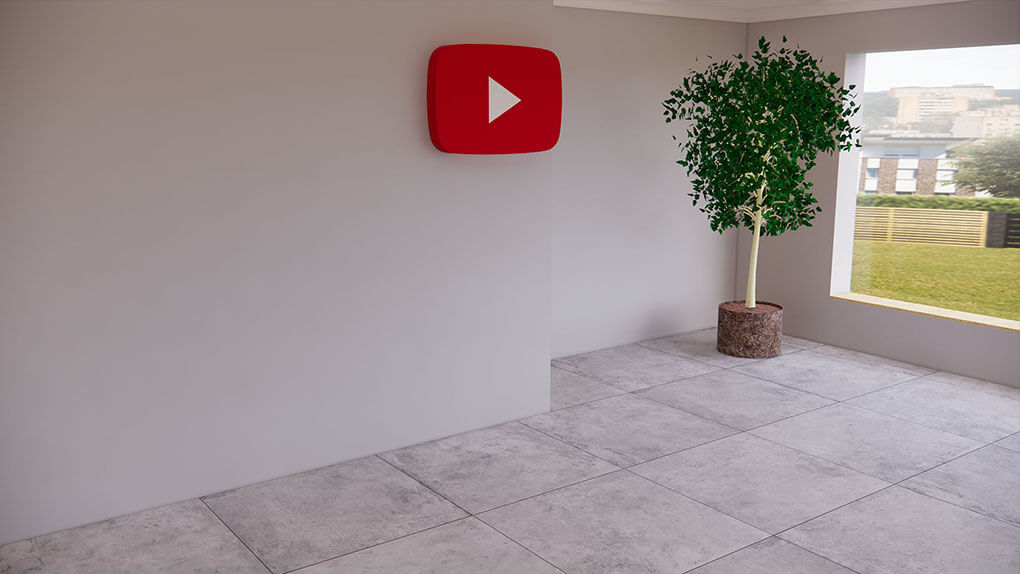
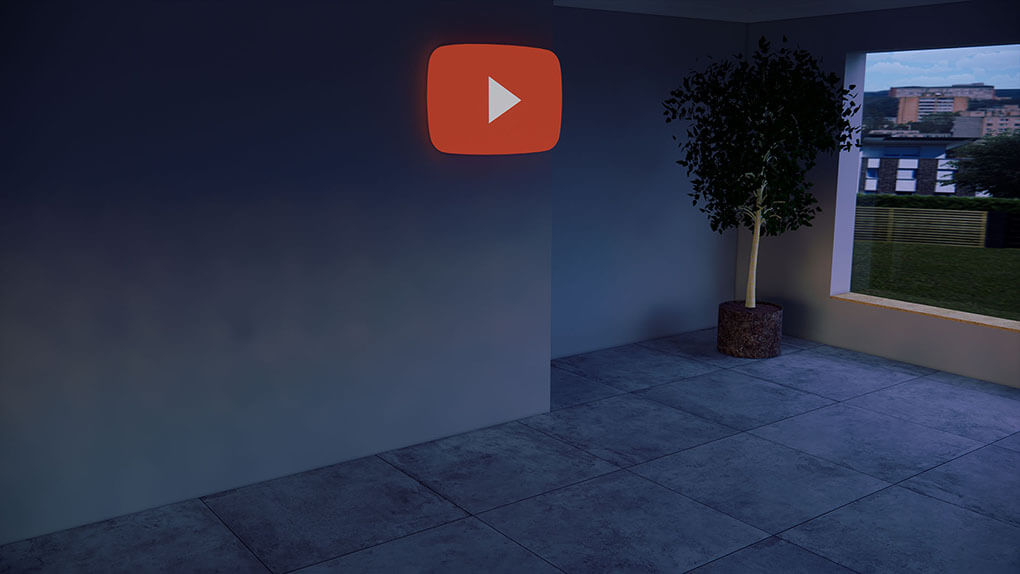
2 Colores Diferentes en Panel Frontal del Letrero YouTube

Esto es un letrero luminoso 3D con dos colores diferentes en el panel frontal. El panel frontal no está fabricado mediante impresión UV, ni con acrílico sólido ni líquido, sino con la impresora de letrero 3D. El material utilizado es filamentos de impresión 3D PETG-S, resistente a los rayos UV, a altas y bajas temperaturas, y a la lluvia, lo que lo hace ideal para uso prolongado tanto en interiores como en exteriores. Este artículo muestra los pasos clave para crear el archivo de impresión 3D G-code en el software de laminado 3D, también conocido como Iroga 3D Slicer.

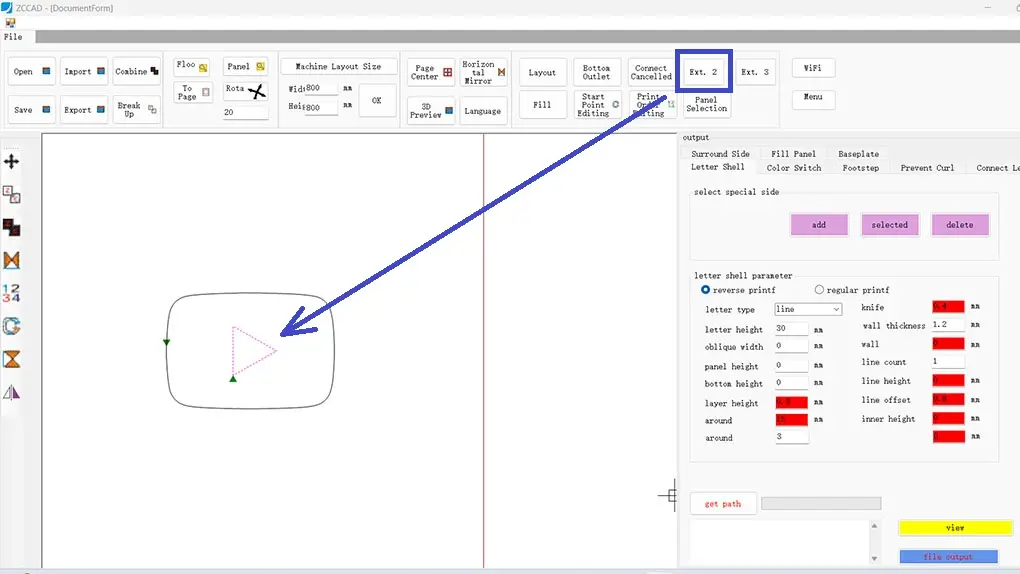
Iroga 3D Slicer to Make 3D Printing File for YouTube

Paso Clave 1. Importa el archivo DXF que se creó en CorelDRAW, haz clic en "Ext. 2" y luego haz clic en la parte interior del archivo DXF, entonces la parte interior se volverá de color rosa.

Dos Colores Diferentes en Panel Frontal del Letrero YouTube

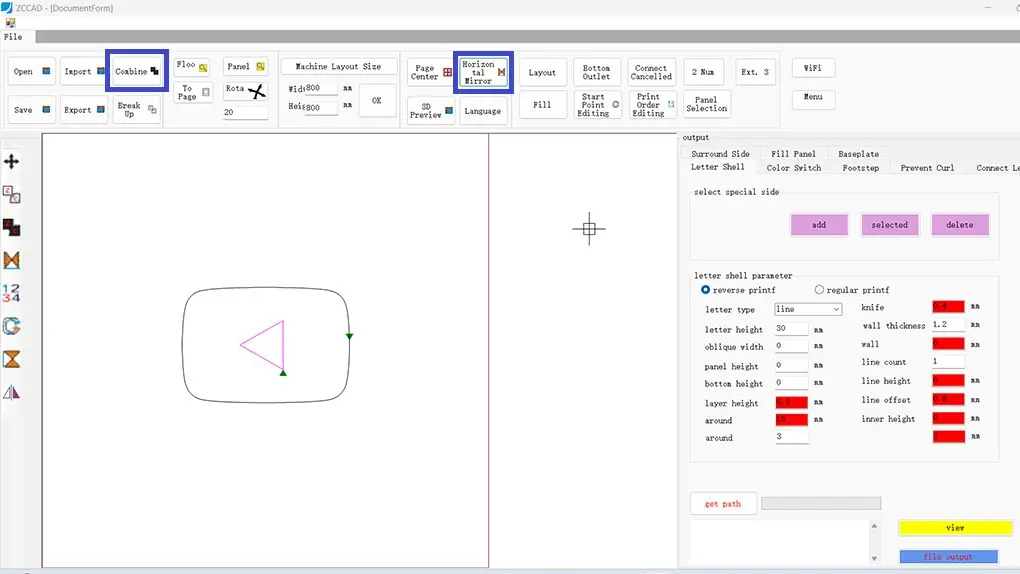
Paso Clave 2. Haz clic en “Combine” y luego en “Horizontal Mirror”.

Iroga 3D Slicer to Make G-code File for YouTube

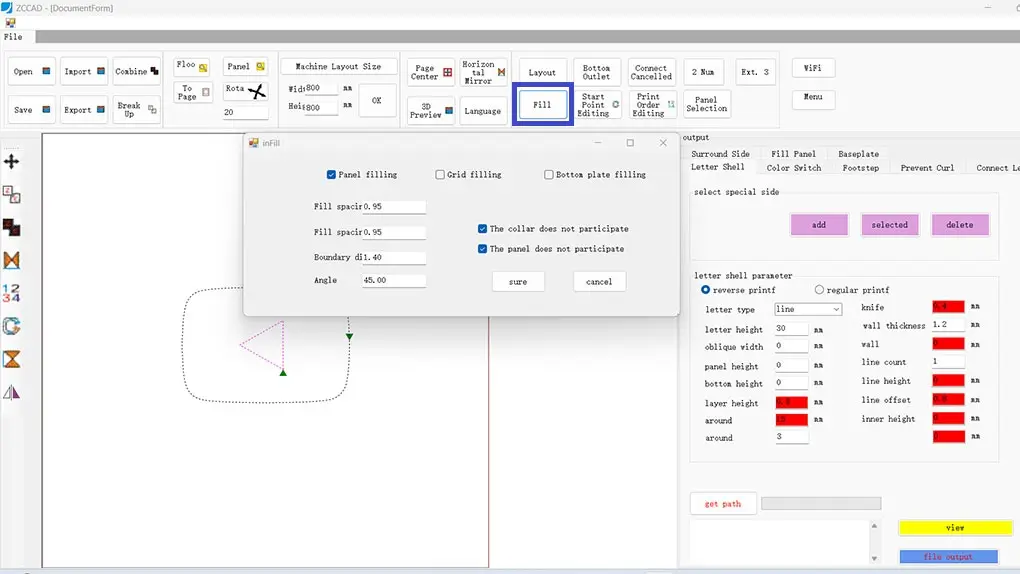
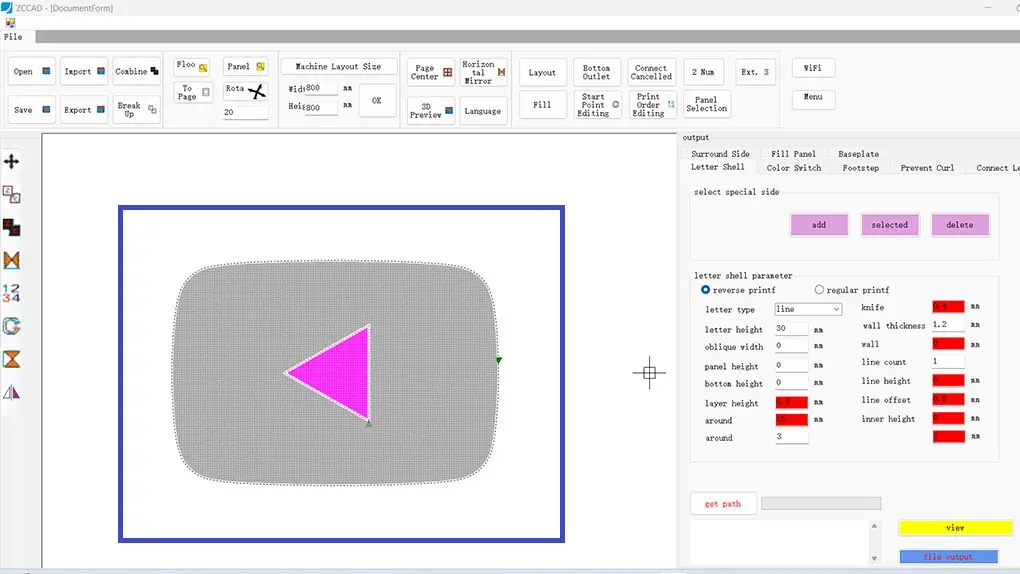
Paso Clave 3. Haz clic en “Fill” y marca “Panel Filling”, luego configura los parámetros según nuestras necesidades.

2 Colores Diferentes en Panel Frontal del Letrero YouTube

Paso Clave 4. Selecciona el archivo DXF antes de configurar los parámetros en la columna derecha.

Iroga 3D Slicing Software to Make G-code File for YouTube

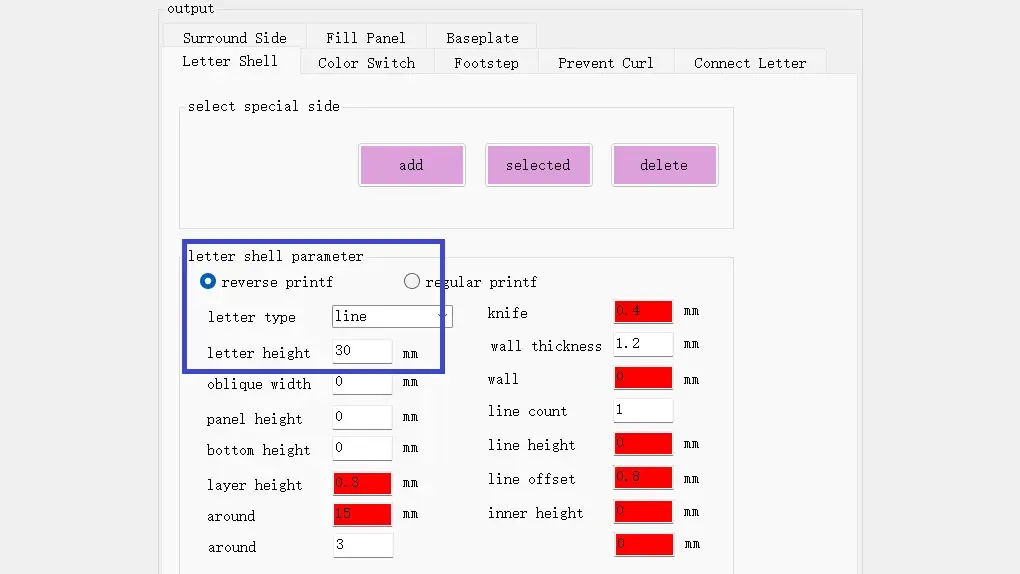
Paso Clave 5. Selecciona “reverse print”, selecciona “line” para el tipo de letra y configura 30mm para la altura de letra.

Iroga 3D Slicing Software to Make 3D Printing File for YouTube

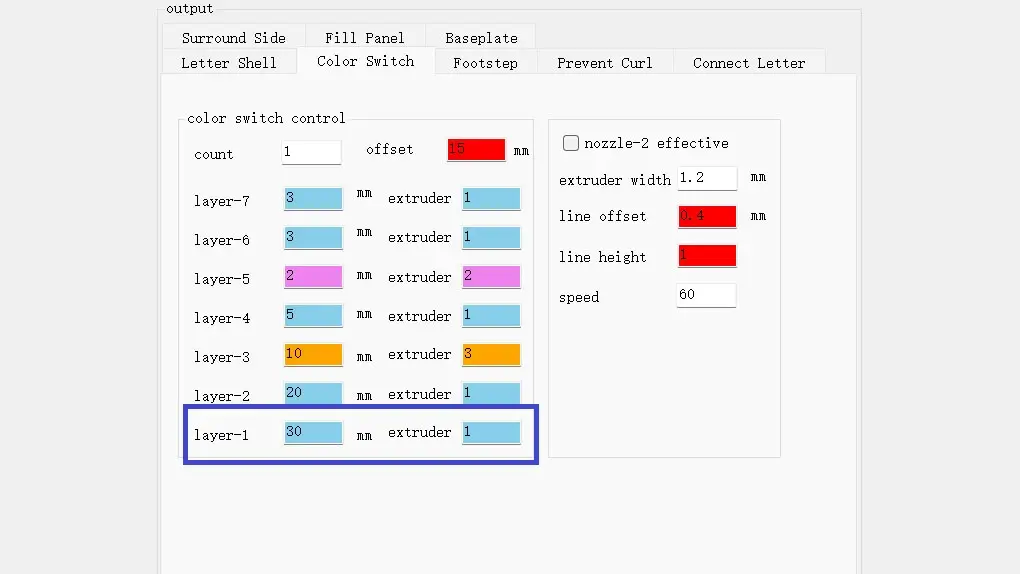
Paso Clave 6. Configura el “Color Switch” según nuestras necesidades.

Iroga 3D Slicing Software to Set Step for Bottom Panel

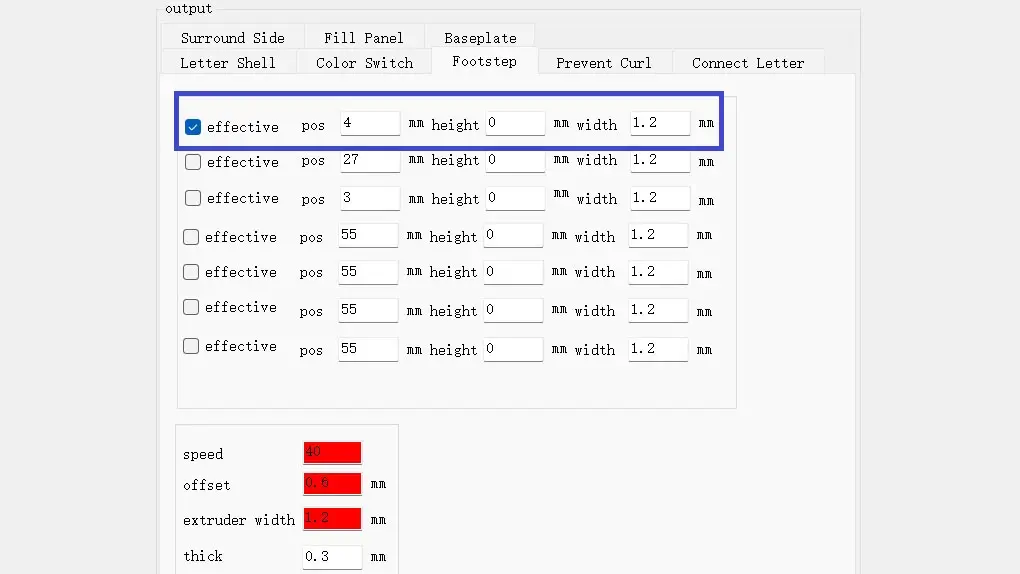
Paso Clave 7. Marca la primera opción efectiva, pero no la segunda. La primera opción corresponde al panel abajo y la segunda al panel frontal. Si el grosor del panel abajo es de 3mm, podemos establecer 4mm para la primera opción efectiva, es decir, 1mm más que el grosor del panel abajo.

Iroga 3D Slicing Software to Set Height for Face Panel

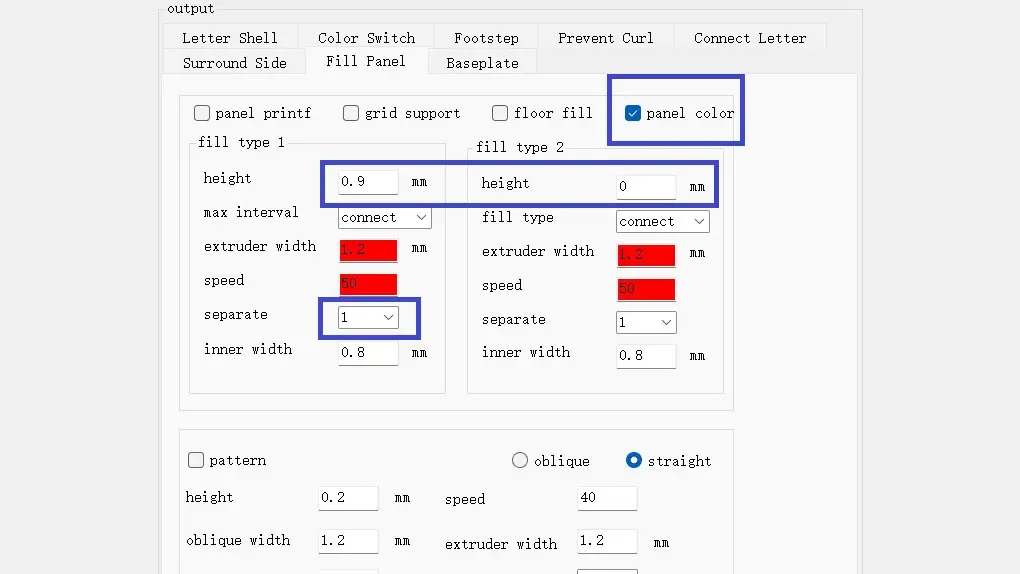
Paso Clave 8. Marca "panel color", ajusta la altura según nuestras necesidades y selecciona el extrusor independiente 1 para el "fill type 1". (La impresora imprimirá una capa adicional, por lo que en este caso imprimirá 1.2mm para el "fill type 1")

Iroga 3D Slicing Software to Output G-code File

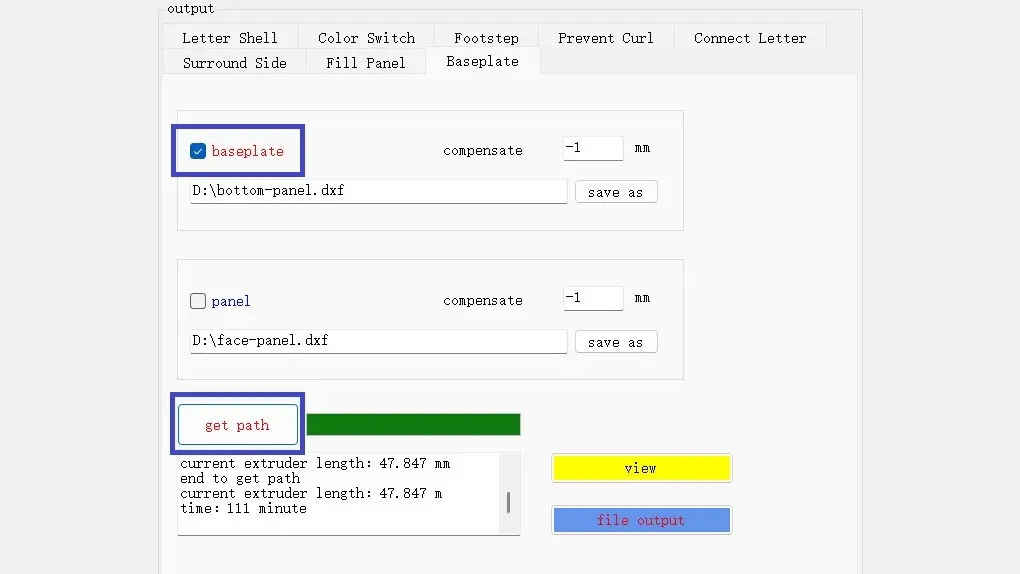
Paso Clave 9. Haz clic "get path", y entonces, marca "baseplate" para guardar el archivo DXF del panel abajo, y generar el archivo de G-code para la impresión 3D.

2 Different Colors on Face Panel of Signage YouTube
Two Different Colors on Face Panel of Signage YouTube

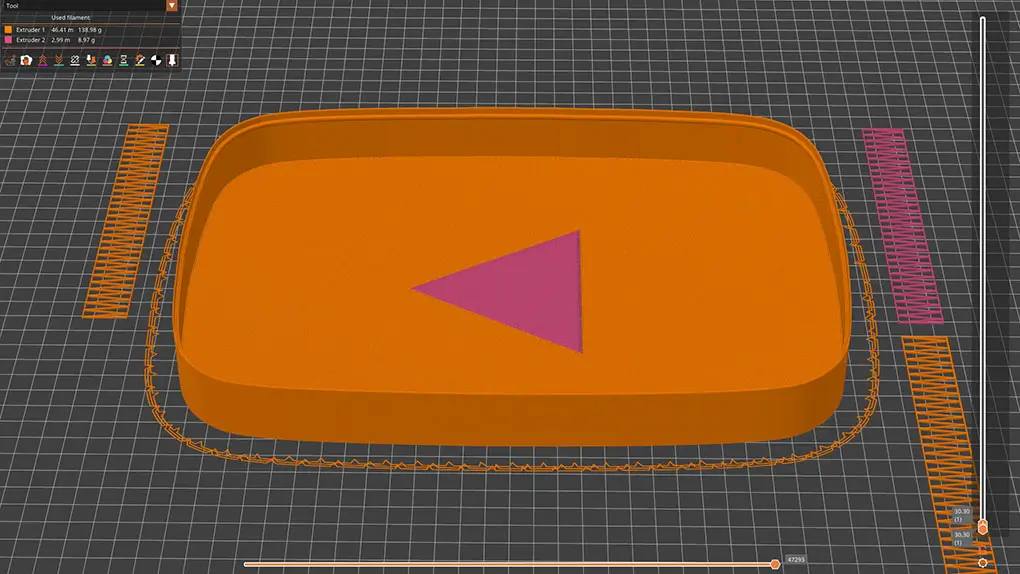
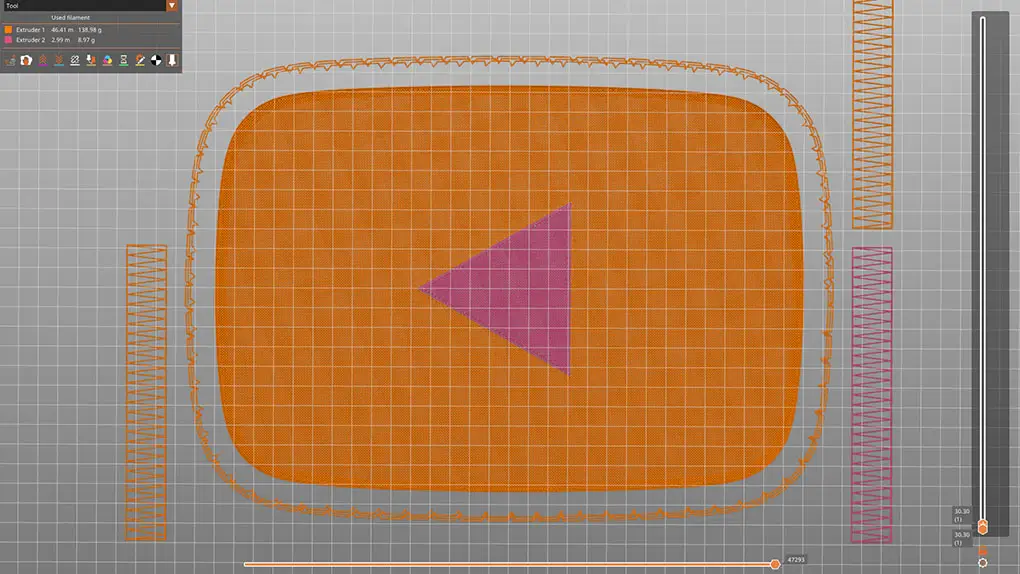
Paso Clave 10. Comprueba en la “3D Preview” antes de imprimirlo, podemos ver que hay dos colores diferentes en el panel frontal del letrero iluminado 3D de YouTube.

3D Printed Lightbox YouTube
3D Printed Signage YouTube

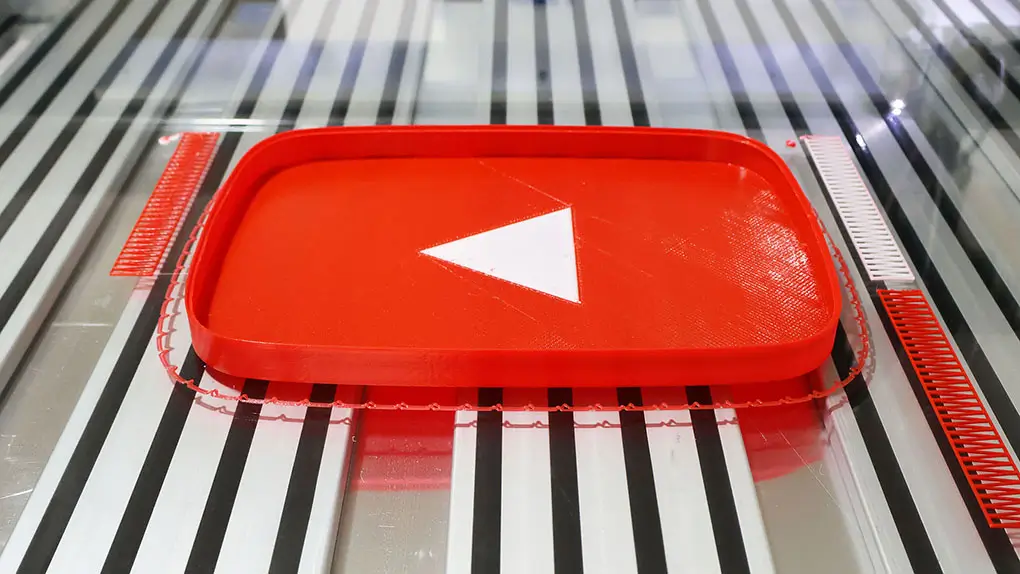
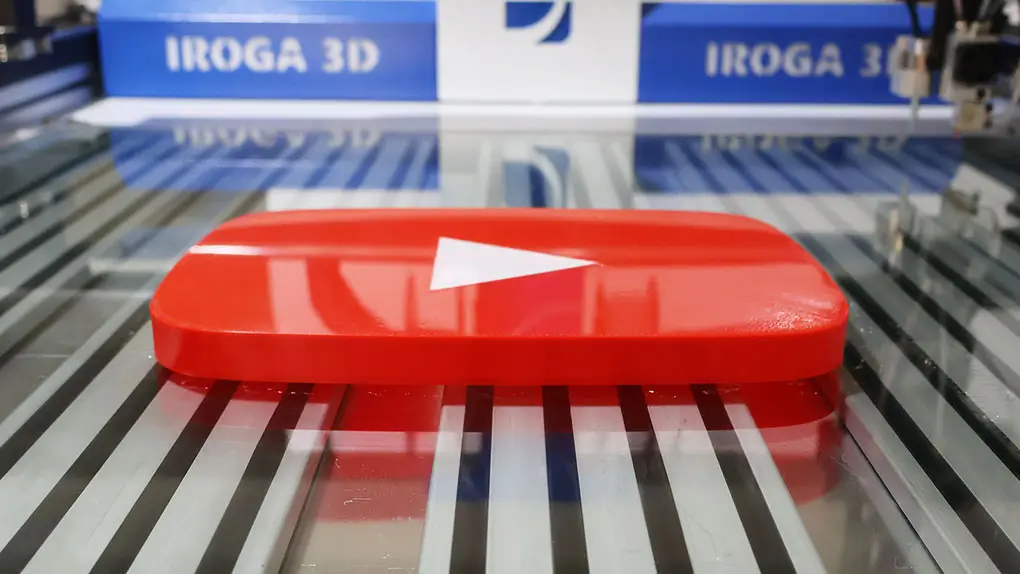
Paso Clavo 11. Imprime el letrero 3D con 2 colores en el panel frontal mediante la impresora de letreros 3D de Iroga.

3D Illuminated Signage YouTube
3D Illuminated Lightbox YouTube

Paso Clave 12. Instala el letrero luminoso 3D de YouTube en la pared.